종단면도 며칠 걸리던 작업, 캐드프로로 몇 시간에 끝내기
토목설계 프로젝트를 진행하면서 종단면도, 횡단면도 작업에만 며칠을 보낸 경험 있으신가요? 캐드프로 토목 기능을 직접 사용해보니 이 모든 작업이 한 프로그램에서 자동으로 처리돼요. 측점 추출부터 좌표 계산까지 수동 작업을 대폭 줄일 수 있었습니다. 실제 작업 시간이 3배 이상 단축되는 경험을 정리했습니다.
토목 CAD의 가장 큰 문제, 반복 작업 시간
토목설계 업무를 하다 보면 매번 같은 작업을 반복하게 돼요. 특히 종단면도와 횡단면도를 그릴 때는 원본 도면에서 필요한 데이터를 일일이 추출한 후, 이를 기반으로 별도 파일에서 도면을 그려야 합니다. 여기에 측점 좌표 계산, 거리 검증까지 더해지면 정말 손이 많이 가요.
제가 겪었던 상황만 해도 1km 구간의 도로 설계를 위해 종단면도와 횡단면도를 따로 작업하는 데만 1주일이 걸렸었어요. 각 측점마다 좌표를 수기로 입력하고, 높이값을 확인하고, 도면에 반영하는 과정이 정말 번거로웠습니다.
캐드프로 토목 기능으로 바꾼 후의 변화
캐드프로 토목 기능을 도입하고 같은 프로젝트를 진행해보니 정말 달랐어요. 가장 큰 변화는 자동으로 처리되는 작업들이었습니다.
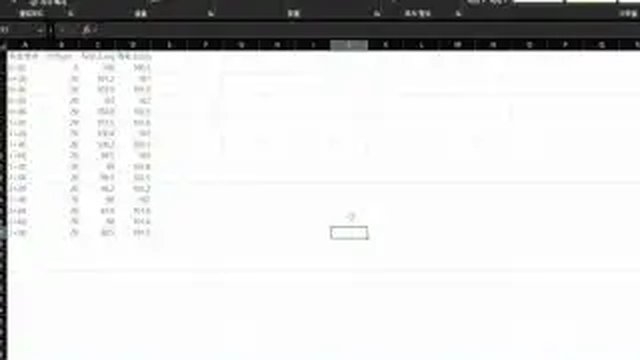
측점 추출과 좌표 계산이 자동화된다
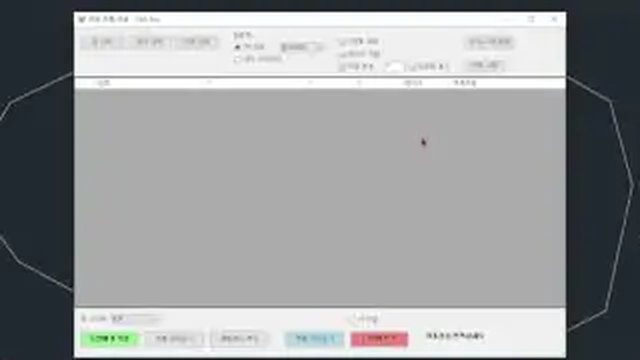
원본 도면에서 측점을 선택하면 캐드프로가 자동으로 좌표를 인식하고 계산해줘요. 이전처럼 직접 수기로 입력할 필요가 없어요. 특히 도로 구간이 길거나 측점이 많을 때 이 차이가 정말 두드러져요.
저는 이 기능을 써서 100개 이상의 측점이 있는 프로젝트도 몇 시간 안에 처리할 수 있었습니다. 오류 위험도 줄어들고요.
종단면도가 자동으로 생성된다
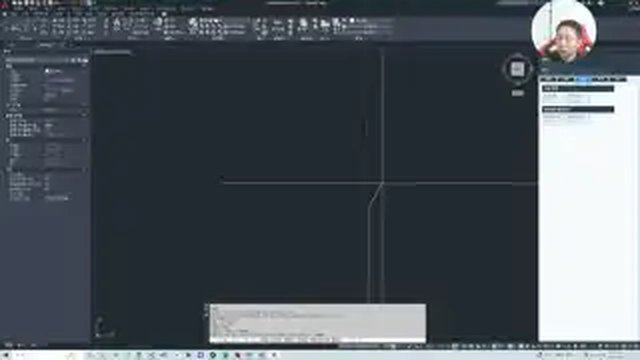
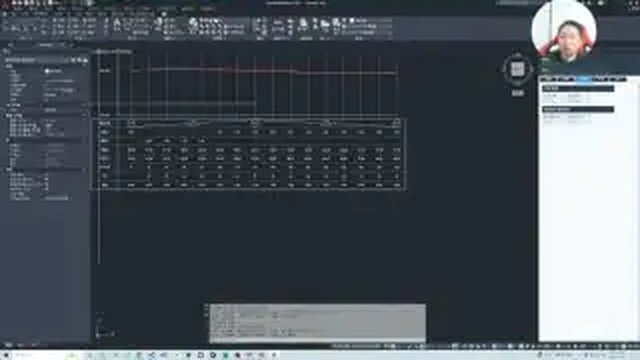
이제까진 원본 도면의 높이값들을 일일이 확인하고 종단면도 파일에 옮겨 그렸는데, 캐드프로는 추출된 측점 데이터로 자동 생성해줘요. 그냥 몇 번 클릭하면 기본 틀이 완성돼요.
다만 개인적으로 느낀 점은, 자동 생성된 도면도 프로젝트마다 세부 조정이 필요하다는 거예요. 선 굵기, 텍스트 위치, 스케일 같은 부분들은 여전히 손으로 정리해야 해요. 하지만 처음부터 그리는 것과는 비교가 안 될 정도로 빨라요.
횡단면도 작업도 반복이 줄어든다
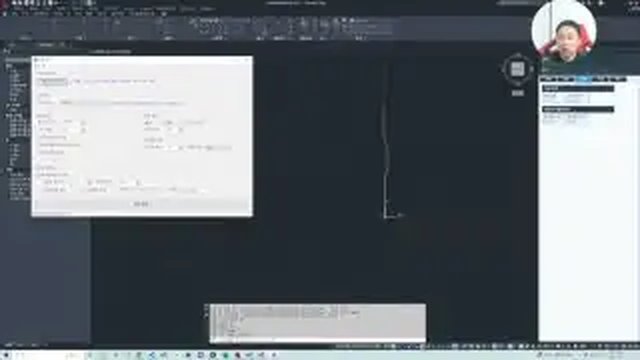
각 측점마다 따로 그려야 하던 횡단면도도 캐드프로가 템플릿 형태로 제공해줘요. 기본 구조가 정해져 있으니 개별 수치만 입력하면 되는 거죠.
제 경험상 이 부분이 작업 속도를 가장 크게 단축시켰어요. 예를 들어 50개 측점의 횡단면도를 그릴 때, 전에는 3-4일이 걸렸는데 지금은 반나절이면 기본 작업이 완료돼요.
실제 작업 시간 비교, 정말 3배가 될까?
제 개인 경험을 바탕으로 구체적인 숫자로 정리해볼게요.
1km 도로 설계 프로젝트 기준:
-
기존 방식 (수동 CAD): 약 1주일 (40시간)
- 측점 좌표 추출 및 입력: 16시간
- 종단면도 작업: 12시간
- 횡단면도 작업 (30개 측점): 10시간
- 검수 및 수정: 2시간
-
캐드프로 토목 기능 사용: 약 2-3일 (12-16시간)
- 데이터 임포트 및 설정: 2시간
- 자동 도면 생성: 4시간
- 세부 조정 및 디자인: 6-8시간
- 최종 검수: 1시간
실제로 단순 계산만 해도 약 2.5배~3.3배 정도 빨라지네요. 물론 프로젝트 규모나 복잡도에 따라 다르긴 합니다.
토목 CAD 자동화의 한계도 알아야 한다
장점만 있는 건 아니에요. 제가 사용하면서 느낀 한계점도 솔직하게 정리해봤어요.
정확한 초기 데이터가 필수다
자동화가 좋지만, 입력되는 원본 데이터가 정확해야 해요. 측점 좌표가 잘못되거나 빠져있으면 이를 기반으로 생성되는 모든 도면도 맞지 않아요.
제가 한 번 좌표 입력 실수로 전체 종단면도를 다시 그린 적이 있어요. 그래서 이제는 자동화 전에 항상 원본 데이터 검증을 먼저 합니다.
복잡한 지형은 추가 작업이 필요하다
평탄한 지형이나 직선 도로는 캐드프로가 잘 처리하는데, 급한 경사나 굴곡이 심한 지형은 생성된 도면 후처리에 시간이 걸려요. 특히 산악 지역 도로 설계할 때 이 점이 두드러졌어요.
토목 CAD 자동화를 제대로 활용하는 팁
마지막으로 제 경험에서 얻은 몇 가지 조언을 드릴게요.
첫째, 초기 설정에 시간을 투자하세요. 캐드프로의 기본 템플릿을 회사나 프로젝트 기준에 맞게 커스터마이징하는 데 처음엔 시간이 걸려요. 하지만 이 작업을 먼저 해두면 이후 모든 프로젝트가 훨씬 빨라집니다.
둘째, 원본 도면 정리를 철저히 하세요. 자동화 전에 원본 도면에서 필요한 정보를 정확하게 추출하는 게 전체 작업 시간을 결정해요.
셋째, 복합 프로젝트부터 시작하세요. 측점이 50개 이상인 중규모 프로젝트부터 적용하면 효과가 극대화돼요. 소규모 프로젝트는 자동화의 이점이 상대적으로 작을 수 있어요.
자주 묻는 질문 (FAQ)
Q1. 캐드프로 토목 기능은 모든 CAD 프로그램을 지원하나요?
제 경험상 오토캐드 기반 도면은 호환이 잘 되는데, 다른 CAD 프로그램의 파일은 추가 변환 작업이 필요할 수 있어요. 도입 전에 현재 사용 중인 도면 포맷과의 호환성을 확인하는 것이 중요합니다.
Q2. 자동 생성된 도면을 그대로 제출해도 되나요?
아니요. 개인적으로 권장하지 않습니다. 자동 생성된 도면은 기본 틀일 뿐, 설계 기준과 세부 요구사항에 맞게 조정해야 해요. 특히 척도, 기준점 표시, 설계 정보 등은 반드시 재검토가 필요해요.
Q3. 토목 CAD 자동화로 정말 3배 빨라지나요?
프로젝트 규모와 복잡도에 따라 다르지만, 제 경험상 중규모 프로젝트(측점 30개 이상)는 분명히 2.5배~3배 정도 빨라져요. 다만 소규모 프로젝트나 매우 복잡한 지형은 효과가 덜할 수 있습니다.
Viewtory 콘텐츠 - 이 글은 Viewtory에서 자동으로 큐레이션한 트렌드 콘텐츠입니다.
댓글
댓글을 작성하려면 로그인이 필요합니다.