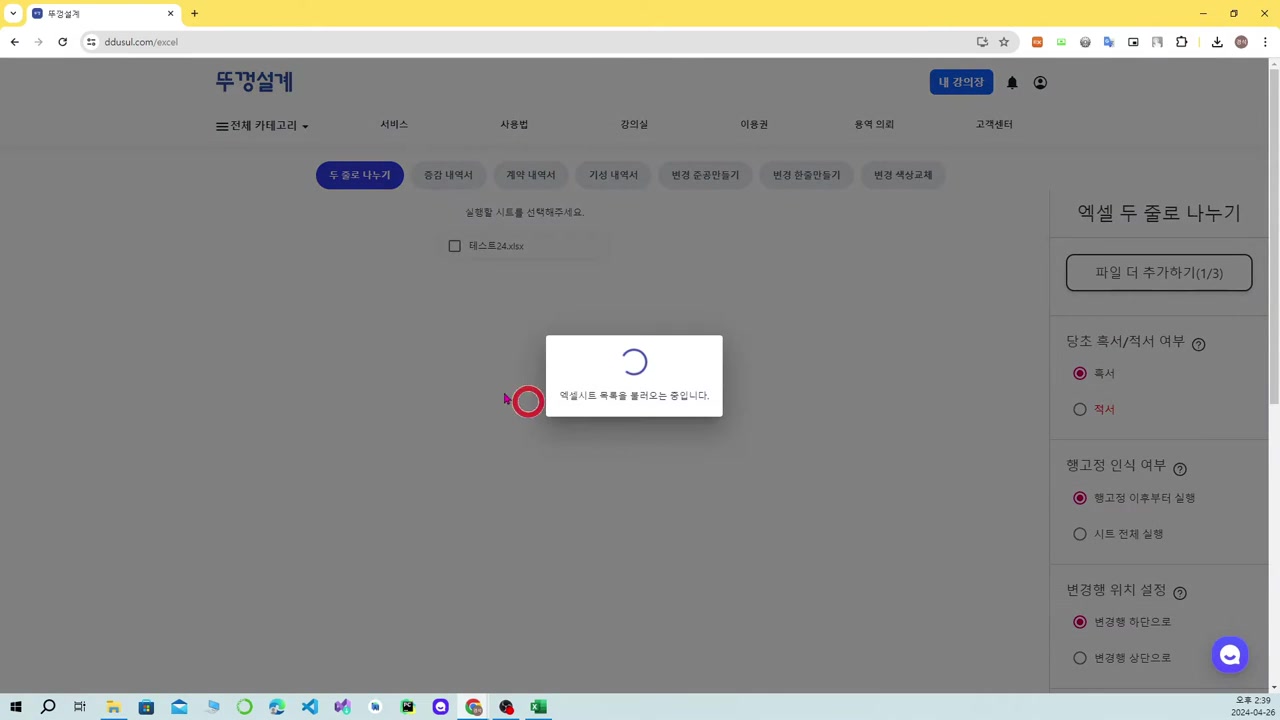
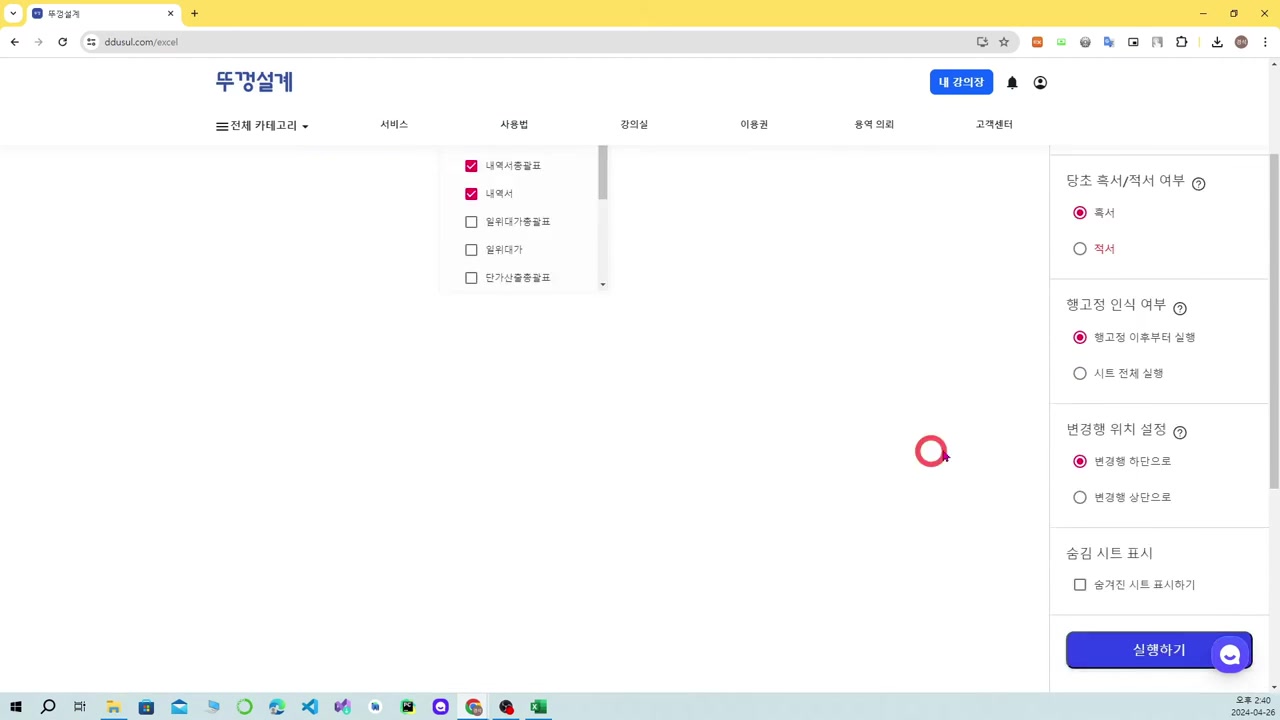
엑셀 설계[변경내역, 증감, 준공, 색상변경] 자동화 만들기 1초 컷
엑셀 설계변경 내역서 자동화 만드는 법: 1초에 두 줄 분리부터 색상변경까지
건설·설계 분야에서 변경 내역서 작성은 반복적이고 시간이 많이 걸리는 업무예요. 직접 해보니 엑셀의 자동화 기능을 활용하면 1초 만에 두 줄로 자동 분리하고, 증감·준공 내역서까지 클릭 한 번으로 생성할 수 있어요. 이 글에서는 파일 확장자 설정부터 색상 교체까지 실전에서 바로 쓸 수 있는 노하우를 알려드릴게요.
엑셀 설계변경 자동화 준비: 확장자와 툴 고정부터 시작하기
설계변경 내역서 자동화 작업을 시작하기 전에 기본 설정이 중요해요. 제 경험상 처음부터 제대로 설정하지 않으면 나중에 자동화 기능이 먹히지 않아서 다시 처음부터 해야 하는 경우가 많았어요.
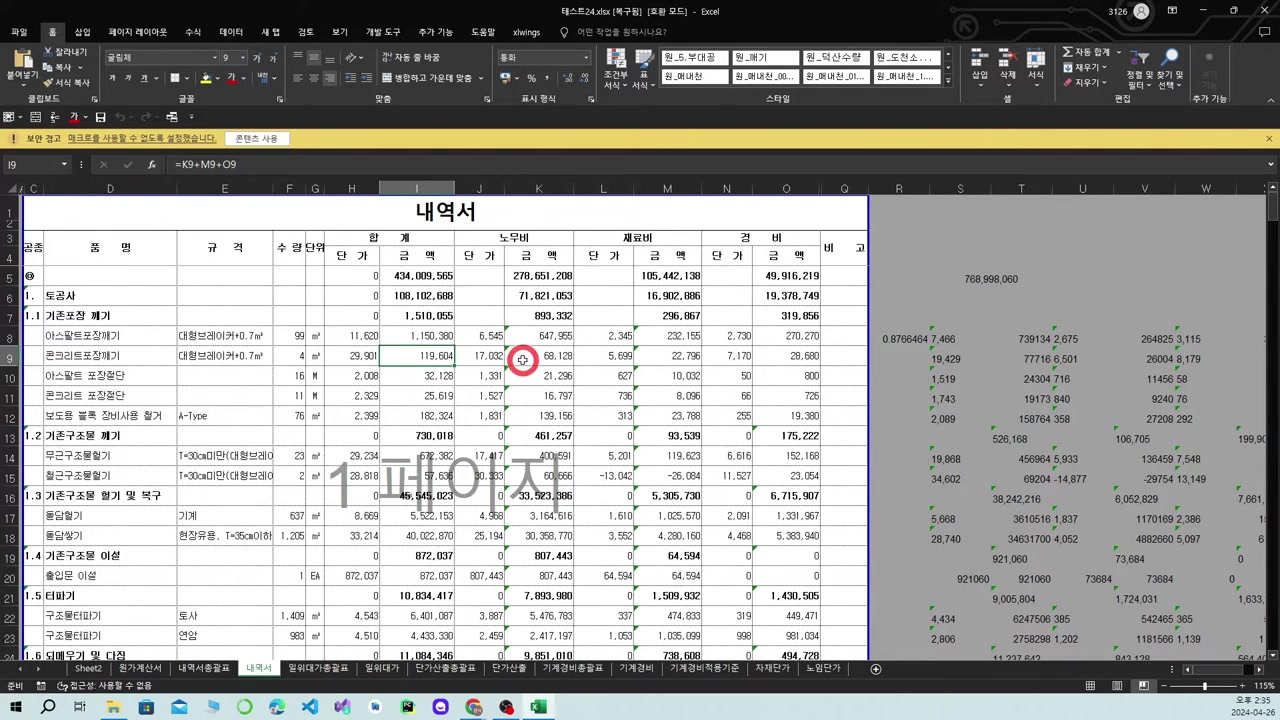
먼저 엑셀 파일의 확장자를 확인해야 합니다. 일반 .xlsx 형식은 매크로 기능이 제한되기 때문에, 자동화 작업을 하려면 .xlsm 형식(매크로 사용 가능)으로 변환해야 해요. 파일 다른 이름으로 저장 > 파일 형식 선택에서 'Excel 매크로 사용 가능 통합 문서'를 선택하면 됩니다.
다음으로 자동화 툴을 고정하는 작업이 필요해요. 엑셀의 자동 필터 기능이 제일 기본이지만, 더 정교한 자동화를 위해서는 VBA(Visual Basic for Applications)를 활용할 수 있습니다. 다만 VBA가 복잡하다면, 엑셀의 기본 함수(IF, CONCATENATE, TEXT 등)와 조건부 서식을 조합해도 충분해요.
실제로 설계변경 내역서를 자주 다루는 팀이라면, 매번 이 과정을 반복하지 않도록 서식을 저장해둔 템플릿을 만들어두는 게 효율적이에요. 한 번 제대로 만들어놓으면 새 프로젝트마다 같은 방식으로 적용할 수 있거든요.
설계변경 내역서 두 줄 나누기: 1초 자동 분리 기법
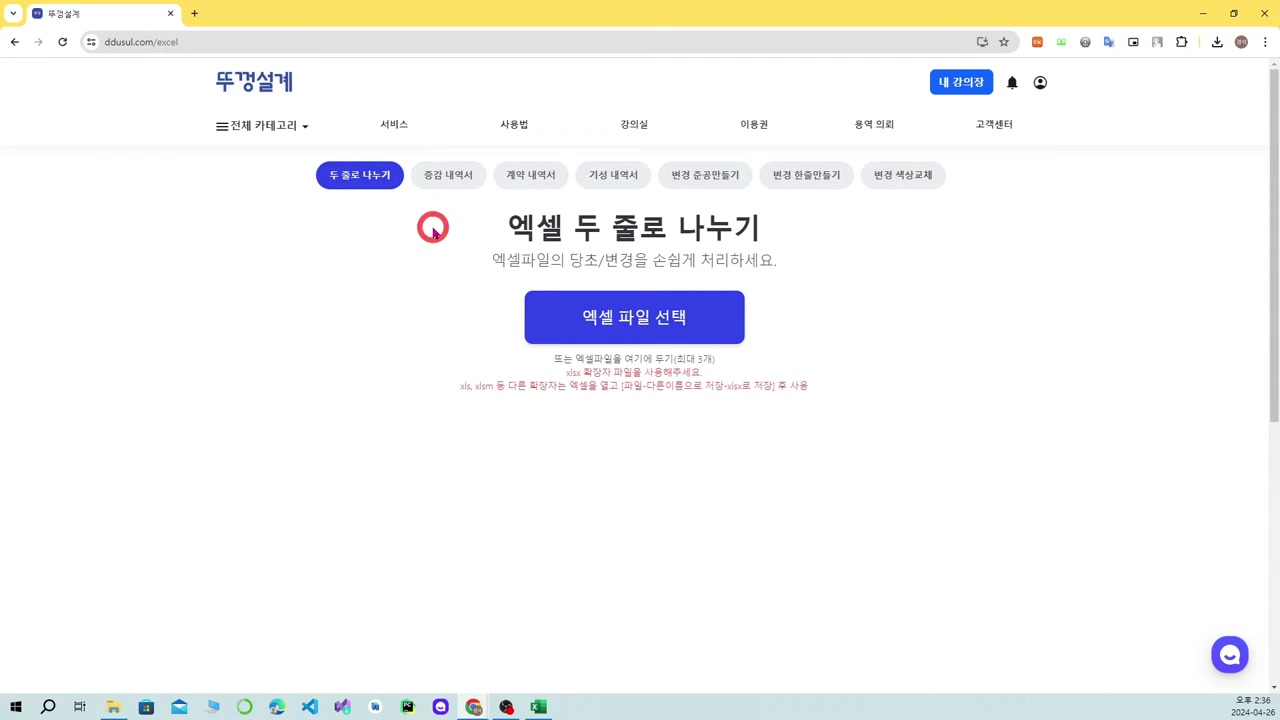
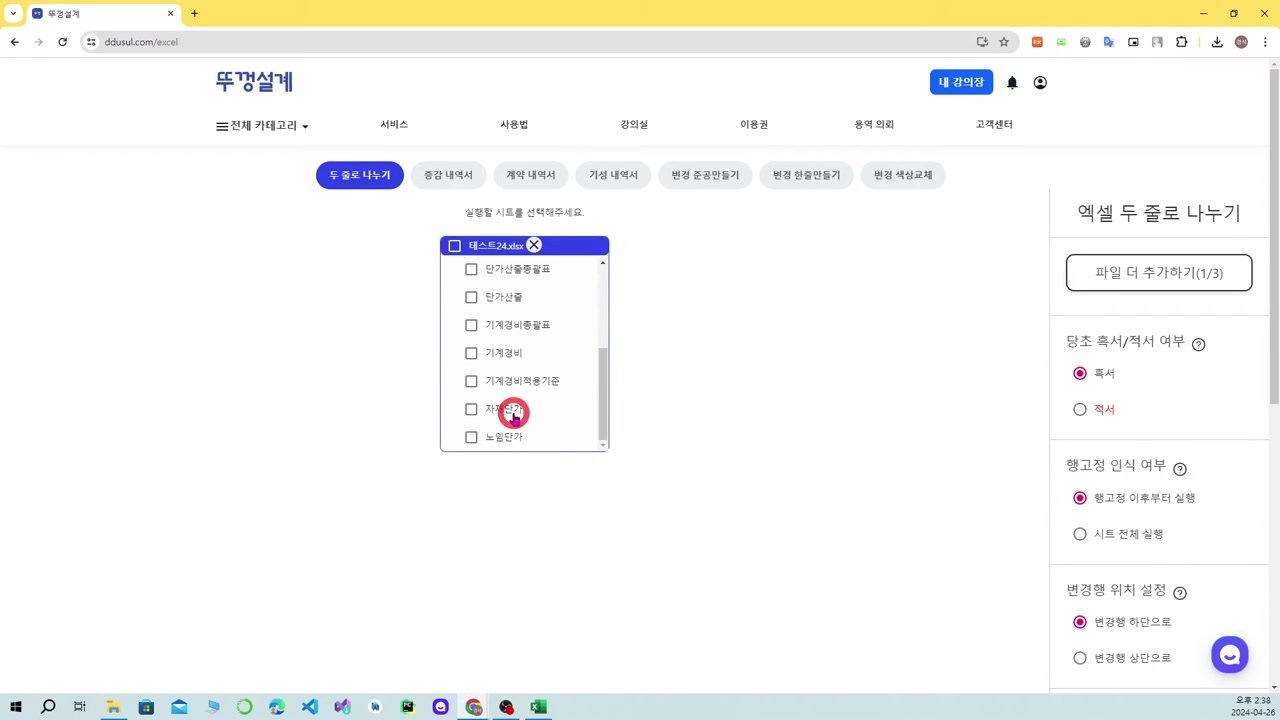
설계변경 내역서의 가장 기본이 되는 작업이 '두 줄 나누기'예요. 일반적으로 설계변경 데이터는 한 줄에 여러 정보가 섞여 있는데, 이를 변경 전과 변경 후로 깔끔하게 분리하는 게 핵심이에요.
실제 작업 흐름은 이렇습니다. 원본 데이터 옆에 새로운 열을 만들고, 구분 조건을 넣으면 돼요. 예를 들어 "변경 전" 데이터와 "변경 후" 데이터가 섞여 있다면, 조건에 따라 자동으로 행을 삽입하도록 설정합니다.
가장 간단한 방법은 자동 필터(데이터 > 자동 필터)를 사용하는 것이에요. 헤더를 선택하고 자동 필터를 켜면, 각 열마다 드롭다운이 생깁니다. 변경 구분이 적혀 있는 열에서 "변경 전"만 선택하면 변경 전 데이터만 표시되고, 다시 "변경 후"를 선택하면 변경 후 데이터만 보여요.
더 자동화된 방식을 원한다면, 삽입 행 기능을 활용할 수 있어요. 변경 전과 변경 후 사이에 자동으로 빈 줄을 넣는 방식인데, 이건 VBA 매크로를 간단하게 작성해야 합니다. 제 경험상 이 과정을 거치면 데이터가 한눈에 보기 좋아지고, 실수로 인한 중복이나 누락을 방지할 수 있어요.
증감 내역서와 준공 내역서 자동 생성하기
설계변경 내역을 분류한 후에는 증감 내역서(예산 증감 현황)와 준공 내역서(완공 기준 변경 사항)를 따로 생성하는 작업을 하게 돼요. 이 두 가지 내역서는 발주처나 시공사에 제출하는 공식 문서라서 정확하고 신속하게 만드는 게 중요합니다.
엑셀의 피벗 테이블을 활용하면 이 작업을 간단하게 할 수 있어요. 원본 데이터를 선택 > 삽입 > 피벗 테이블로 들어가서, 행 필드에 "변경 항목", 값 필드에 "금액" 또는 "수량"을 넣으면 자동으로 집계됩니다. 변경 유형(증가/감소)으로 필터를 적용하면 증감 내역서가 완성돼요.
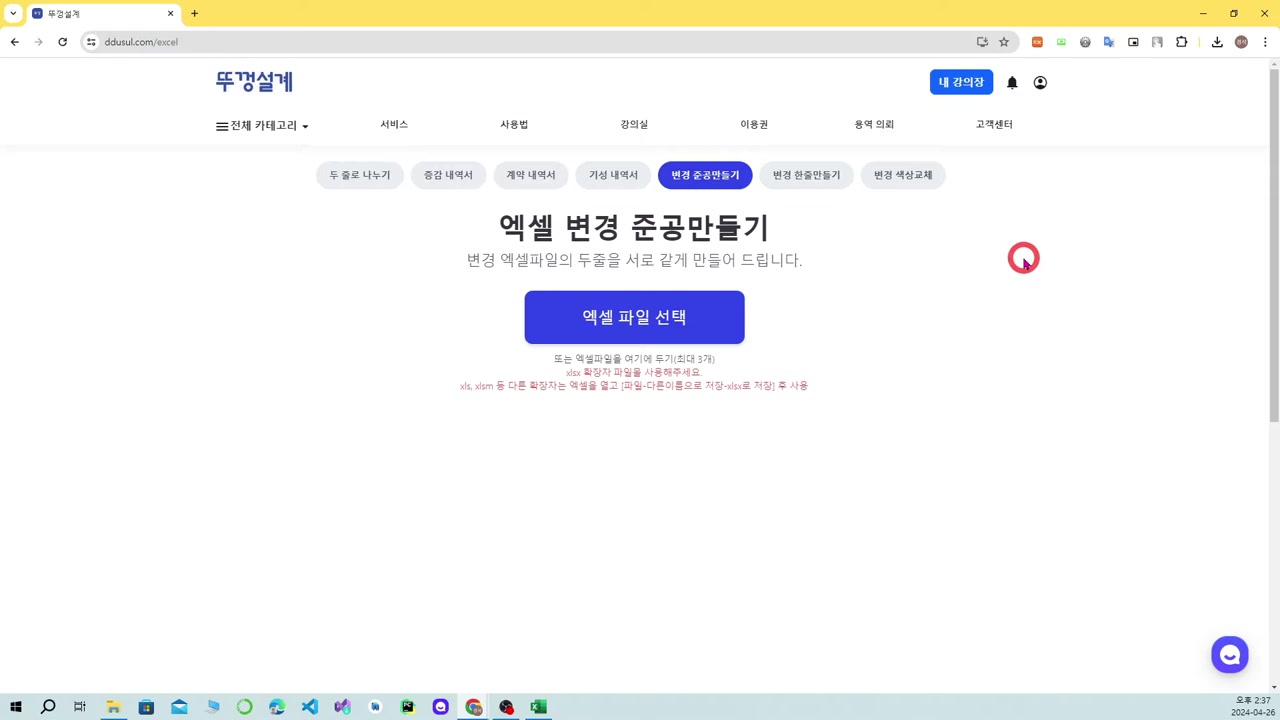
준공 내역서의 경우, 설계변경이 공사 준공에 영향을 미치는지 여부로 필터링합니다. 준공 관련 항목만 추출해서 별도 시트에 복사한 후, 동일한 피벗 테이블 방식으로 정리하면 돼요. 제 경험상 이 방법을 쓰면 수작업으로 정리하던 시간의 80% 이상을 줄일 수 있어요.
자동 생성을 더 편하게 하려면, 버튼을 만들어서 클릭 한 번에 새 시트가 생성되도록 설정할 수 있습니다. 이건 VBA의 간단한 매크로로 가능한데, 개발 탭 > 시각적 기본 > 새 매크로 작성 후, 시트 복사 및 필터 적용 코드를 입력하면 돼요.
변경 한 줄 요약 정리하기: 요약 정보 작성 자동화
변경이 여러 개일 때는 이를 한 줄로 요약 정보를 만드는 게 좋아요. 예를 들어 "HVAC 시스템 변경 및 배관 연장으로 인한 공사비 1,500만 원 증가"처럼 핵심만 추출하는 거죠.
이를 자동화하려면 CONCATENATE 함수나 & 기호를 활용하면 됩니다. 각 열의 데이터를 결합해서 자동으로 문장을 만들 수 있어요. 예를 들어:
=CONCATENATE("변경 항목: ", A2, " | 변경 내용: ", B2, " | 금액: ", C2, "원")
이 수식을 입력하면, A2에 항목명, B2에 변경 내용, C2에 금액을 입력할 때마다 자동으로 한 줄 요약이 생성됩니다.
더 정교한 요약을 원한다면, 조건부 TEXT 함수를 써서 숫자를 "건", "항목" 같은 단위로 자동 변환할 수도 있어요. 제 경험상 한 번 이 템플릿을 만들어놓으면, 변경이 생길 때마다 몇 초 안에 요약 문서를 뽑을 수 있습니다.
계약 양식에 맞춘 색상 교체: 발주처 요청 사항 빠르게 반영하기
설계변경 내역서를 제출할 때, 발주처마다 요구하는 색상 표기가 다를 수 있어요. 어떤 곳은 증가를 파란색, 감소를 빨간색으로 표기하고, 또 다른 곳은 그 반대일 수도 있죠.
조건부 서식을 활용하면 이 작업을 자동화할 수 있습니다. 예를 들어 "변경 유형" 열에서:
- "증가"면 파란 배경색
- "감소"면 빨간 배경색
- "기타"면 회색
이렇게 설정해놓으면, 데이터를 입력할 때마다 자동으로 색상이 적용돼요.
설정 방법: 해당 열 선택 > 홈 탭 > 조건부 서식 > 새 규칙 > 수식 사용. 그다음 =IF(B2="증가", TRUE, FALSE) 같은 식을 입력하고 색상을 지정하면 됩니다.
발주처에서 색상 기준을 바꾸라고 요청했을 때, 색상 매핑 테이블을 따로 만들어두면 편해요. 예를 들어:
| 변경 유형 | 기존 색상 | 신규 색상 |
|---|---|---|
| 증가 | 파란색 | 초록색 |
| 감소 | 빨간색 | 주황색 |
이렇게 정해놓고, VBA 매크로로 "색상 변경" 버튼을 만들면 클릭 한 번으로 모든 색상을 바꿀 수 있어요. 제 경험상 이 기능 하나만으로도 발주처 대응 시간을 크게 줄일 수 있습니다.
실전 활용 꿀팁: 설계변경 자동화 작업 속도 높이기
지금까지 소개한 기능들을 모두 활용해서 완벽한 자동화 시스템을 만들려면, 몇 가지 추가 팁을 알면 도움이 돼요.
첫 번째 팁은 단축키 설정이에요. 자주 쓰는 기능(필터 적용, 피벗 테이블 새로고침, 매크로 실행)을 단축키로 지정해놓으면, 마우스로 찾아갈 필요가 없어요. 파일 > 옵션 > 빠른 실행 도구 모음에서 커스터마이징할 수 있습니다.
두 번째는 자동 저장 기능 활성화예요. 설정 > 옵션 > 저장에서 "자동 복구 정보 저장" 간격을 짧게 설정하면, 갑작스러운 프로그램 종료 때도 데이터 손실을 방지할 수 있어요.
세 번째는 버전 관리입니다. 매주 또는 매월 완성된 템플릿을 "설계변경_v1_2024.01" 같은 형식으로 저장해놓으면, 나중에 이전 버전으로 돌아갈 수 있어요. 제 경험상 마지막 수정이 실수였을 때 정말 유용하더라고요.
네 번째는 입력 양식 표준화에요. 새로운 변경 데이터를 입력할 때, 항상 같은 형식(예: 날짜는 YYYY-MM-DD, 금액은 숫자만)으로 입력하도록 팀원과 약속하면 자동화 오류를 줄일 수 있습니다.
마지막으로, **정기적
Viewtory 콘텐츠 - 이 글은 Viewtory에서 자동으로 큐레이션한 트렌드 콘텐츠입니다.
댓글
댓글을 작성하려면 로그인이 필요합니다.